Jumat, 08 April 2016

Cara Membuat Kunci Pasword Dekstop (Komputer)

Kali Ini Saya akan berbagi tentang Cara membuat Kunci pada Dekstop di Komputer.
Bagi Andq yg mempunyai Kepyop Baru Pasti sangat Bingung bukan ??

Tidak Perlu Khawatir, mari di simak Baik" langkah Langkah yg harus kita Lakukan.

Ketika Anda membuat local user account atau pengguna lokal saat menginstall Windows 10 atau saat membuat akun baru, Windows akan menanyai apakah Anda ingin mengatur password untuk akun tersebut. Namun jika pada saat itu Anda belum sempat memasukan password dan sekarang ingin menambahkan password agar komputer Windows 10 Anda terkunci, Anda dapat melakukannya dengan sangat mudah.
Namun sebelumnya harap dicatat, akun yang dapat ditambahkan password hanya akun dengan tipe administrator sehingga jika akun yang Anda buat tidak bukan bertipe administrator, saya menyarankan agar mengubahnya terlebih dahulu melalui menu User yang ada di Control Panel.
Catatan 1: Ketika membuat kata sandi, pastikan di dalam kata sandi tersebut terdapat setidaknya satu huruf besar, satu huruf kecil, nomor, dan tanda baca agar kata sandi yang digunakan lebih sulit dipecahkan. Jangan gunakan password seperti 123x 12345, admin, dan password umum lainnya karena password dengan tipe tersebut sangat mudah ditebak.
Catatan 2: Tentu saja, semakin kompleks kata sandi yang Anda masukan akan semakin sulit untuk di ingat, terlebih lagi jika Anda menggunakan kata sandi yang berbeda untuk setiap akun. Jika password yang Anda gunakan tidak mudah untuk di ingat, buatlah password reset disksehingga Anda dapat masuk ke Windows 10 meskipun Anda lupa apa kata sandinya. Sebagai alternatif, Anda dapat menggunakan aplikasi password recovery tool yang tersedia secara gratis untuk mengambil password Anda tanpa masuk ke Windows.
Catatan 3: Anda dapat menambahkan password ke akun lokal meskipun Anda sudah masuk menggunakan akun Microsoft. Gunakan cara 2 untuk instruksi lebih lanjut, namun Anda perlu hak administrator untuk melakukannya.

Cara 1

Menambahkan password ke Windows 10 menggunakan Settings

Cara yang akan saya jelaskan di bawah ini tidak dapat digunakan untuk menambahkan password selain ke akun yang sedang Anda gunakan saat ini. Jika Anda ingin mengunci akun lain, gunakan cara kedua yang akan saya jelaskan di bawah cara pertama ini.
Langkah 1: Buka Settings dengan cara mengklik icon Settings yang ada di Start menu atau dengan cara menekan tombol Windows + I secara bersamaan.
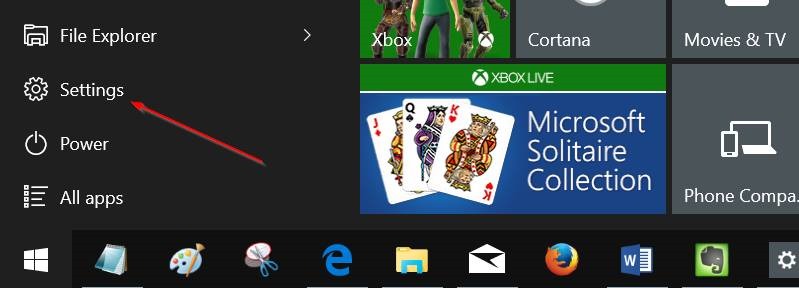
Membuka Settings Windows 10
Langkah 2: Klik Accounts (Your accounts, email, sync, work, family).
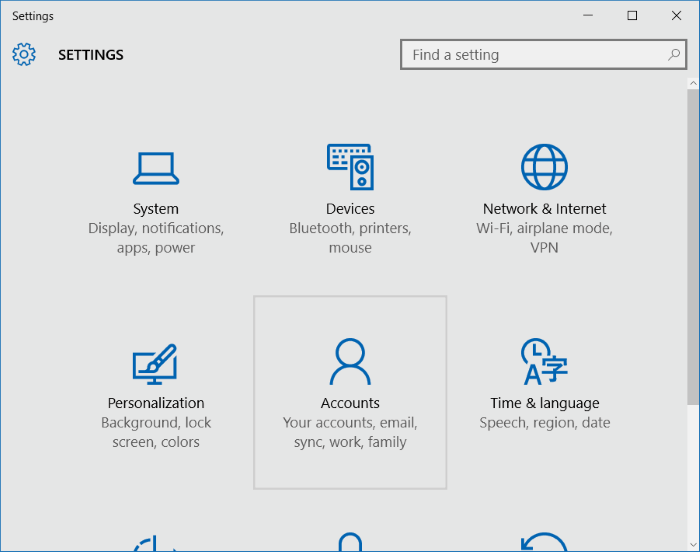
Accounts (Your accounts, email, sync, work, family)
Langkah 3: Klik Sign-in options.
Langkah 4: Pada bagian password, klik tombol Add untuk membuka dialog pembuatan password.
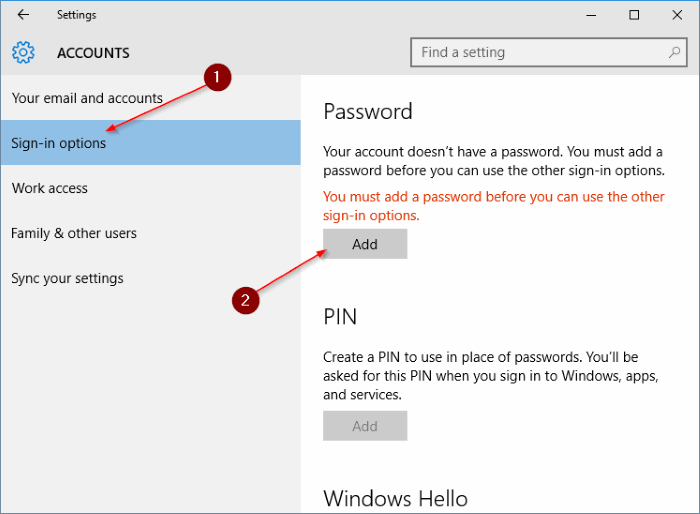
Menambahkan Password ke Windows 10
Langkah 5: Masukan password yang Anda inginkan dua kali lalu tekan Enter. Klik Next jika sudah selesai.
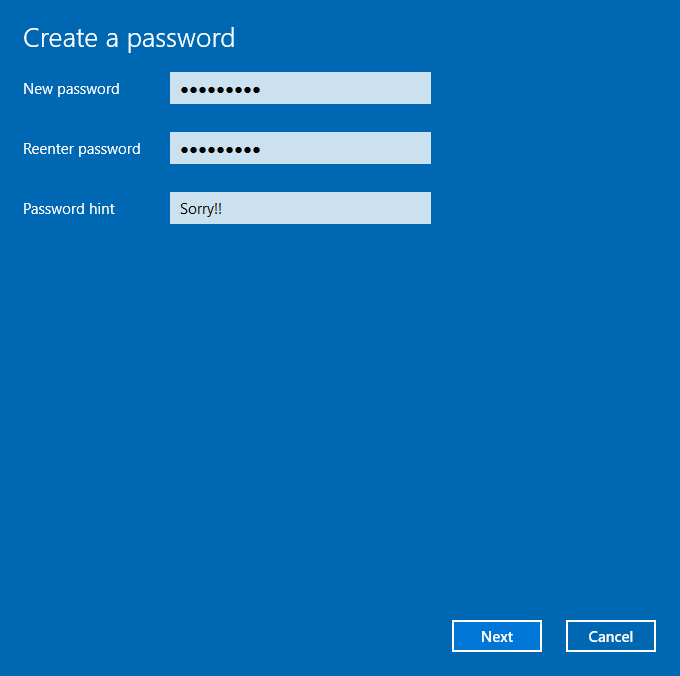
Memasukan Password Windows 10
Anda akan melihat pesan seperti gambar di bawah ini dimana Anda perlu mengklik tombol Finish agar kata sandi yang Anda masukan tadi tersimpan di Windows 10 Anda. Setelah sukses menjalankan semua langkah di atas, kini ketika masuk ke Windows Anda akan ditanyai apa password Anda untuk masuk ke desktop.
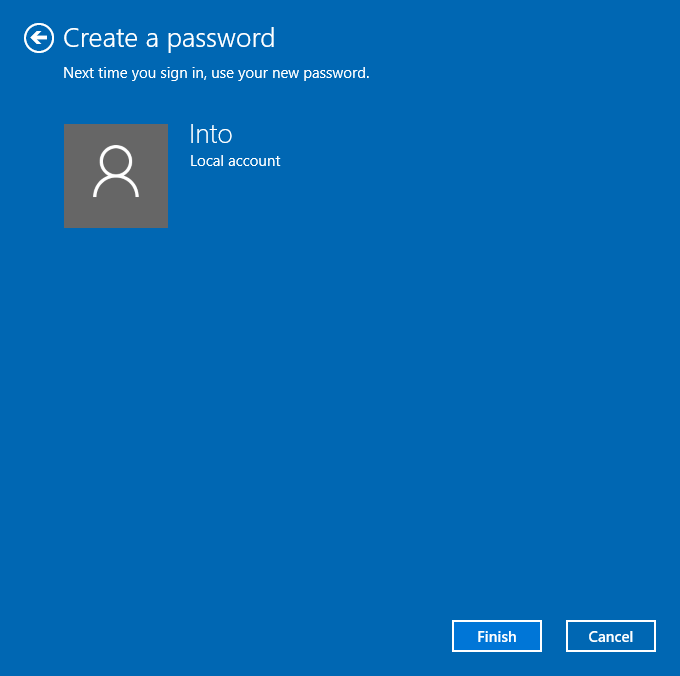
Sukses Membuat Password Windows 10
Cara 2

Mengunci desktop Windows 10 menggunakan Control Panel

Mohon dicatat, ketika Anda menambahkan password ke akun yang tidak sedang Anda gunakan, akun tersebut akan kehilangan file EFS, sertifikat pribadi, dan password yang tersimpan di Internet Explorer atau jaringan.
Langkah 1: Ketik Control Panel di Start menu lalu tekan Enter untuk membukanya.
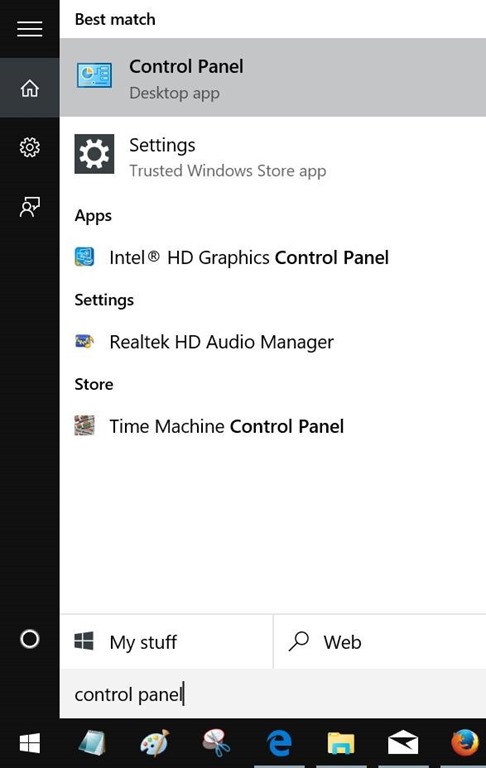
Membuka Control Panel Windows 10
Langkah 2: Klik User Accounts lalu klik User Accountssekali lagi pada jendela yang muncuk.
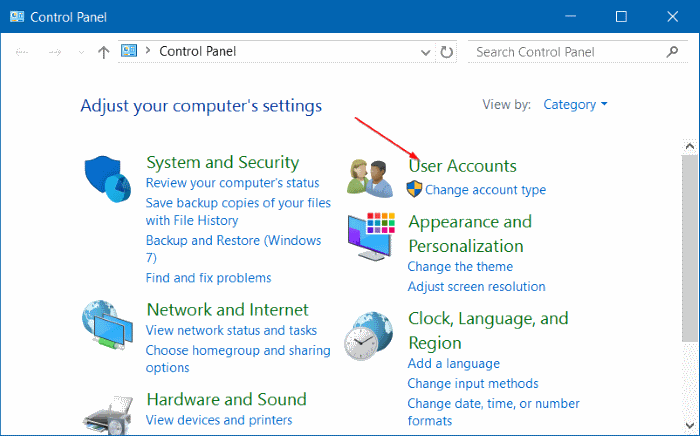
Control Panel User Accounts Windows 10
Langkah 3: Klik Manage another account. Klik tombolYes jika Anda melihat pesan konfirmasi. Jika Anda tidak masuk sebagai Administrator, Anda akan ditanyai password Administrator untuk melanjutkan.
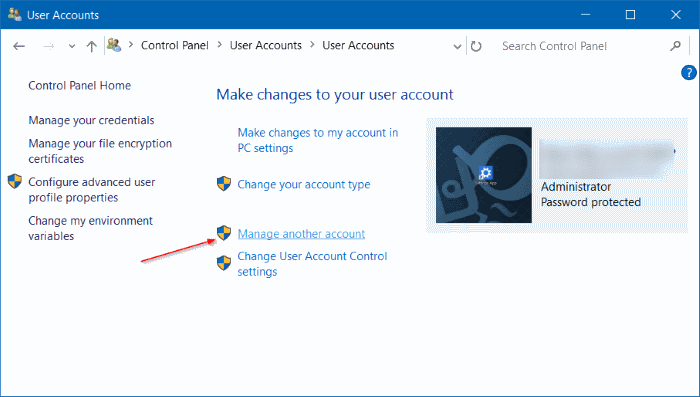
Pengaturan User Accounts Windows 10
Langkah 4: Klik akun yang ingin Anda lindungi dengan password. Setelah jendela Change an Account terbuka, klik link Create a password.
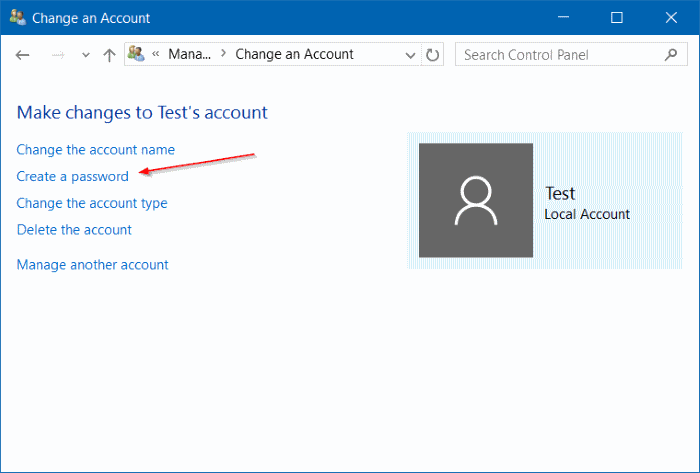
Create Password Windows 10
Langkah 5: Masukan password dua kali untuk mengkonfirmasi lalu masukan juga password hint (petunjuk password) lalu klik tombol Create password.
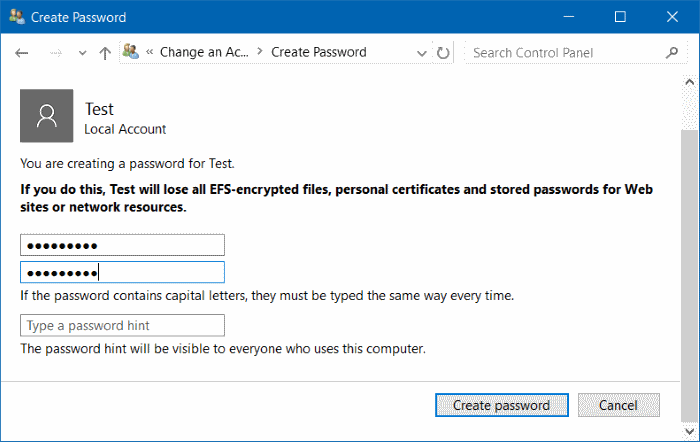
Membuat Password di Windows 10
Mudah bukan? Jika ada kesulitan, sampaikan melalui kolom komentar di bawah.

Semoga bermanfaat, dan Selamat Belajar !!

Rabu, 06 April 2016

Membuat Table pada Word 2010.


Membuat Tabel pada Word 2010


Memasukkan sebuah tabel

Pada Microsoft Word, anda dapat memasukkan sebuah tabel dengan tiga cara: memilih dari preformatted tables — lengkap dengan contoh data — atau dengan memilih banyaknya kolom dan baris yang anda inginkan. Anda dapat memasukkan sebuah tabel kedalam sebuah dokumen, atau memasukkan sebuah tabel kedalam sebuah tabel yang lain untuk membuat table yang lebih rumit.
  • Memilih dari sebuah gallery dari preformatted table templates.
  • Menggunakan Table menu untuk menentukan banyaknya kolom dan baris.
  • Menggunakan kotak dialog Insert Table.
Menggunakan Table templates
Anda dapat menggunakan table templates untuk memasukkan sebuah tabel berdasar pada sebuah gallery dari preformatted tables. Table templates berisi contoh data yang membantu anda untuk menampilkan tabel ketika anda menambahkan data didalamnya.
  1. Klik dilokasi anda ingin memasukkan sebuah tabel.
  2. Pada tab Insert, pada group Tables, klik Table, arahkan ke Quick Tables, lalu klik template yang anda inginkan.
  3. Gantikan data pada template dengan data yang anda inginkan.
Menggunakan Table menu
  1. Klik dilokasi anda ingin memasukkan sebuah table.
  2. Pada tab Insert, pada group Tables, klik Table, arahkan ke Insert Table, arahkan mouse untuk memilih banyaknya kolom dan baris yang anda inginkan.
image
Menggunakan perintah Insert Table
Anda dapat menggunakan perintah Insert Table untuk memilih table yang berisi format yang sudah disediakan sebelum anda memasukkannya ke dalam sebuah dokumen.
  1. Klik dilokasi anda ingin memasukkan sebuah table.
  2. Pada tab Insert, pada group Tables, klik Table, lalu klikInsert Table.
  3. Di bawah Table size, masukkan nomor kolom dan baris.
  4. Di bawah AutoFit behavior, pilih opsi untuk mengatur ukuran table.
clip_image002

Mengkonvert tulisan ke sebuah table

  1. Masukkan pemisah karakter— seperti koma atau tab — untuk mengindikasikan pada bagian mana anda ingin membagi tulisan kedalam kolom. Teknik ini digunakan untuk mengkonvert data yang anda miliki lalu dimasukkan ke dalam sebuah table. Tanpa perlu melakukan perintah Copy dan Paste.
  2. Pilih tulisan atau data yang ingin anda konvert.
  3. Pada tab Insert, pada group Tables, klik Table, lalu klikConvert Text to Table.
  4. Pada kotak dialog Convert Text to Table, di bawahSeparate text at, klik opsi untuk pemisah karakter yang anda gunakan pada tulisan atau data anda.
Jika diperlukan, pilih opsi-opsi lainnya.

Menambahkan atau menghapus kolom atau baris

Menambahkan sebuah baris baru di atas atau di bawah
Anda dapat melakukan salah satu langkah di bawah ini:
  • Klik kanan pada sebuah cell, lalu arahkan ke Insert, lalu klik Insert Rows Above atau Insert Rows Below.
      clip_image002[5]
  • Pada tab Layout, pada group Rows & Columns, klik Insert Above atau Insert Below.
Catatan anda dapat dengan cepat untuk menambahkan sebuah baris pada akhir baris dari sebuah table, dengan menempatkan kursor pada cell terakhir, lalu tekan tombol TAB pada keyboard.
Menambahkan sebuah kolom ke kiri atau kanan
  • Klik kanan pada sebuah cell, lalu arahkan ke Insert, lalu klik Insert Columns to The Left atau Insert Columns to The Right.
      clip_image001
  • Pada tab Layout, pada group Rows & Columns, klik Insert Left atau Insert Right.
Menghapus sebuah baris
  1. Pilih baris yang ingin anda hapus.
  2. Lakukan salah satu langkah di bawah ini:
  • Klik kanan, lalu klik Delete Cells, lalu pilih Delete entire row, klik OK.
  • Pada tab Layout, pada group Rows & Columns, klikDelete, klik Delete Rows.
Menghapus sebuah kolom
  1. Pilih kolom yang ingin anda hapus.
  2. Lakukan salah satu langkah di bawah ini:
  • Klik kanan, lalu klik Delete Cells, lalu pilih Delete entire column, klik OK.
  • Pada tab Layout, pada group Rows & Columns, klikDelete, klik Delete Columns.

Memformat Table

  1. Pilih tabel anda
  2. Pada tab Design, pada group Table Styles group
  3. Pilih table style yang anda inginkan
clip_image002[7]
Untuk melihat model yang lain dari Table Styles, klik More clip_image003.

Menghapus sebuah table

Anda dapat menghapus keseluruhan table, atau hanya menghapus isi dari table dan tetap menyimpan struktur dari kolom dan barisnya.
Menghapus keseluruhan table
  1. Pilih table anda
  2. Pada tab Layout, pada group Rows & Columns, klikDelete, klik Delete Table.
Menghapus isi data dari table
Anda dapat menghapus isi dari cell, sebuah barus atau kolom atau keseluruhan table. Ketika anda akan menghapus isi dari data pada sebuah table, maka table tersebut akan tetap ada.
image
  1. Pilih tulisan atau data yang ingin anda hapus.
  2. Tekan DELETE pada keyboard

Senin, 15 Februari 2016

Fungsi Keyboard pada Computer

Fungsi tombol Keyboad.
 sekarang kita masuk ke salah satu jenis perangkat keras yang merupakan input device (unit masukan) yaitu keyboard dan mouse, Berikut adalah fungsi tombol pada keyboard komputer ,  semoga ini akan memudahkan dalam mempercepat pekerjaan atau tugas sekolah atau di kantor.

Fungsi Tombol Keyboard

    FUNGSI TOMBOL PADA KEYBOARD

• Ctrl + A - Memilih semua teks.

• Ctrl + B - Menebalkan Huruf yang terpilih (Bold).

• Ctrl + C - Menyalin/menggandakan (Copy).

• Ctrl + D - Memilih Jenis Huruf (Font).

• Ctrl + E - Perataan tengah (Center).

• Ctrl + F - Temukan Kalimat/Huruf (Find).

• Ctrl + G - Pergi ke (go to).

• Ctrl + H - Temukan Kalimat dan Tindih (Find and Replace).

• Ctrl + I - Membuat cetak miring (Italic).

• Ctrl + J - Membuat rata kiri kanan/seimbang (Justify).

• Ctrl + K - Memasukkan Alamat tautan (Insert Hyperlink).

• Ctrl + L - Membuat teks rata kiri (Left).

• Ctrl + M - Menggeser penempatan paragraf ke kanan.

• Ctrl + Shift + M - Menggeser penempatan paragraf ke kiri.

• Ctrl + N - Membuat berkas baru (New).

• Ctrl + O - Membuka berkas (Open).

• Ctrl + P - Perintah mencetak berkas (Print).

• Ctrl + Q - Menghapus pengaturan yang telah dibuat.

• Ctrl + R - Membuat rata kanan (Right).

• Ctrl + S - Simpan (Save).

• F12 - Menyimpan kembali dengan nama yang sama atau berbeda (save as).

• Ctrl + T - Menggeser tabulasi bawah ke kanan.

• Ctrl + Shift + T - Menggeser tabulasi bagian bawah ke kiri.

• Ctrl + U - Membuat garis bawah (Underline).

• Ctrl + V - Tempel (Paste).

• Ctrl + W - Keluar dari berkas.

• Ctrl + X - Potong (Cut).

• Ctrl + Y - Mengembelikan perintah yang telah dibatalkan undo (Redo.

• Ctrl + Z - Membatalkan perintah sebelumnya (Undo).

    Fungsi F1 Sampai F2

F1 : Menjalankan fungsis pertolongan yang disediakan pada Word

F2 : Memindahkan teks atau objek yang dipilih

F3 : Menjalankan perintah AutoText

F4 : Mengulangi perintah sebelumnya

F5 : Menjalankan perintah Find and Replace atau Goto

F6 : Menjalankan Perintah Other Pane

F7 : Memeriksaan kesalahan ketik dan ejaan teks

F8 : Awal perintah penyorotan/pemilihan teks atau objek

F9 : Mengupdate Field (Mail Merge)

F10 : Mengaktifkan Menu

F11 : Memasukkan field berikutnya (Mail Merge)

F12 : Mengaktifkan dialog Save As

Esc : Membatalkan dialog / perintah

Enter : Melaksanakan pilihan atau mengakhiri suatu paragraf

Tab : Memindahkan teks sesuai dengan tanda tab yang ada pada ruler horizontal

Windows : Mengktifkan Menu Start

Shortcut : Mengaktifkan shortcut pada posisi kursor

Delete : Menghapus 1 karakter di sebelah kanan kursor

Backspace : Menghapus 1 karakter di sebelah kiri kursor

Insert : Menyisip karakter di posisi kursor

Home : Memindahkan posisi kurosr ke awal baris

End : Memindahkan posisi kurosr ke akhir baris

Page Up : Menggulung layar ke atas

Page Down : Menggulung layar ke atas

Up : Memindahkan kursor 1 baris ke atas

Down : Memindahkan kursor 1 baris ke bawah

Left : Memindahkan kursor 1 karakter ke kiri

Right : Memindahkan kursor 1 karakter ke kanan

Num Lock On : Fungsi pengetikan angka-angka dan operator matematik aktif

Num Lock Off : Fungsi tombol navigasi aktif

Shift + F10 : Membuka menu pintas, sama seperti mengklik kanan

Alt : Penekanan tombol yang tidak dikombinasikan dengan tombol lain hanya

berfungsi untuk mengaktifkan atau memulai penggunaan menu bar

Shift + Delete : Menghapus item yang dipilih secara permanen tanpa menempatkan item

dalam Recycle Bin

Ctrl + Right Arrow : Memindahkan titik penyisipan ke awal kata berikutnya

Ctrl + Left Arrow : Memindahkan titik penyisipan ke awal kata sebelumnya

Ctrl + Down Arrow : Memindahkan titik penyisipan ke awal paragraf berikutnya

Ctrl + Up Arrow : Memindahkan titik penyisipan ke awal paragraf sebelumnya

Alt + F4 : Menutup item aktif, atau keluar dari program aktif

Alt + Enter : Menampilkan properti dari objek yang dipilih

Alt + Spacebar : Buka menu shortcut untuk jendela aktif

Ctrl + F4 : Close dokumen aktif dalam program-program yang memungkinkan Anda

untuk memiliki beberapa dokumen yang terbuka secara bersamaan

Alt + Tab : Switch antara item yang terbuka

Alt + Esc : Cycle melalui item dalam urutan yang mereka telah dibuka

Ctrl + Shift + Tab : Bergerak mundur melalui tab

Shift + Tab : Bergerak mundur melalui pilihan 

    Fungsi Tomboal Keyboard Komputer

• CTRL + C (Copy)

• CTRL+X (Cut) CTRL + X (Cut)

• CTRL+V (Paste) CTRL + V (Paste)

• CTRL+Z (Undo) CTRL + Z (Undo)

• DELETE (Hapus)

• SHIFT+DELETE (Menghapus item yang dipilih secara permanen tanpa menempatkan item dalam Recycle Bin)

• CTRL sambil menyeret (men-drag) sebuah item (Menyalin item yang dipilih)

• CTRL + SHIFT sambil menyeret item (Buat cara pintas ke item yang dipilih)

• Tombol F2 (Ubah nama item yang dipilih)

• CTRL + RIGHT ARROW (Memindahkan titik penyisipan (kursor) ke awal kata berikutnya)

• CTRL + LEFT ARROW (Memindahkan titik penyisipan (kursor) ke awal kata sebelumnya)

• CTRL + DOWN ARROW (Memindahkan titik penyisipan (kursor) ke awal paragraf berikutnya)

• CTRL + UP ARROW (Memindahkan titik penyisipan (kursor) ke awal paragraf sebelumnya)

• CTRL + SHIFT dengan salah satu ARROW KEY (Sorot blok teks)

• SHIFT dengan salah satu ARROW KEY (Pilih lebih dari satu item dalam sebuah jendela atau pada desktop, atau pilih teks dalam dokumen)

• CTRL + A (Pilih semua)

• Tombol F3 (Mencari sebuah file atau folder)

• ALT + ENTER (Melihat properti untuk item yang dipilih)

• ALT + F4 (Menutup item aktif, atau keluar dari program aktif)

• ALT + ENTER (Menampilkan properti dari objek yang dipilih)

• ALT + SPACEBAR (Buka menu shortcut untuk jendela aktif)

• CTRL + F4 (Menutup dokumen aktif dalam program-program yang memungkinkan Anda untuk memiliki beberapa dokumen yang terbuka secara bersamaan)

• ALT + TAB (Beralih antara item yang terbuka)

• ALT + ESC (Cycle melalui item dalam urutan yang mereka telah dibuka)

• Tombol F6 (Siklus melalui elemen-elemen layar dalam jendela atau pada desktop)

  • Penyelesaian Untuk Tombol Keyboard Laptop yg bermasalah: Pakailah salah satu cara Alternatif  di bawah ini yg cocok dg Leptop anda.!!
    • Tekan kombinasi tombol Fn+NumbLock
    • Tekan kombinasi tombol Fn+F11
    • Tekan kombinasi tombolCTRL+Shift+NumbLock
Semoga bermanfaat.

Belajar MS Word Basic


Hallo sahabat Blogger , Saya Melisya,
Di sini saya ingin berbagi tentang cara mengenal MS Word 2010 untuk Pemula.

Silahkan di simak dan di fahami !!


Pengenalan Paragraph.

Pertama kita akan belajar paragraph dan line spacing. 
Paragraph yaitu digunakan untuk membuat artikel atau tulisan yang kita buat pada Microsoft word agar membentuk tulisan yg teratur.
Dalam MS word Ada beberapa paragraph yg bisa kita Pakai, ada paragraph yg bisa membentuk rata kiri, rata kanan, rata tengah, atau rata kiri dan kanan sesuai kebutuhan.

Untuk line spacing yaitu untuk mengatur jarak antar baris tulisan bisa disesuaikan misalnya : 1, 1.5, 2 atau 3

Mari kita pelajari satu persatu.
*Align text left untuk membuat paragraf rata kiri seperti contohnya yaitu sebagai berikut :
Silahkan sobat-sobat copy saja dari salah satu artikel yang ada di blog ini atau artikel lain.
Mengatur paragraf dan spasi
*Center untuk membuat paragraf menjadi rata tengah, atau membuat judul menjadi rata tengah sesuai pada baris kalimat yang kita select/pilih. 
Sebagai contoh kita buat rata tengah pada judulnya :
*Align text right untuk membuat paragraf rata kanan, biasanya digunakan untuk penulisan arab.

*Justisfy untuk membuat paragraf rata kiri kanan, digunakan untuk menghasilkan tulisan yang lebih rapih.

*Line and paragraph spacing
Digunakan untuk mengatur jarak spacing antar baris
Untuk jarak 1,0 maka hasilnya baris antar tulisan akan lebih rapat
Untuk jarak 2,0 maka jarak baris antar tulisan akan lebih longgar.
          Lihat gambar !!


Selanjutnya belajar office akan membahas fungsi dari Strikethrough, Subscript dan superscript pada Microsoft Word 
1. Strikethrough digunakan untuk membuat garis ditengah-tengah tulisan.
2. Subscript digunakan untuk membuat huruf kecil dibawah huruf atau tulisan. Misalnya digunakan pada penulisan karbon dioksida 
3. Superscript digunakan untuk membuat huruf tulisan atau angka kecil diatas, misalnya digunakan untuk menulis derajat celcius.
Strikethrough, Subscript dan superscript
Hasilnya yaitu sebagai berikut :
CO2 menjadi CO2   >>>  Strikethrough
Karbon dioksida = CO2 menjadi CO2    >>>>>   Subscript
Sembilan puluh derajat Celcius = 900C  menjadi   90oC   >>>superscript
Enam pangkat dua  = 62 menjadi 62  >>> superscript


Selanjutnya belajar office akan membahas cara formating huruf dengan Bold, Italic dan underline pada Microsoft Word.

Bold digunakan untuk membuat tulisan menjadi tebal
Italic digunakan untuk membuat tulisan dicetak miring
underline digunakan untuk membuat tulisan bergaris bawah
Dan bisa dikombinasikan antara beberapa formating tersebut misalnya pengabungan antara bold italic dan underline maka akan menghasilkan tulisan tebal, decetak miring dan berbgaris bawah.
Bold, Italic dan underline
Contoh-contoh hasilnya seperti tulisan dibawah ini :
Belajar Microsoft Word 2010   >>> Bold (B)
Belajar Microsoft Word 2010   >>> Italic (I)
Belajar Microsoft Word 2010  >>> underline (U)

Selanjutnya kita belajar cara mengubah jenis dan ukuran (memperbesar atau memperkecil) pada Microsoft Word 2010. 


Mengubah Jenis dan Ukuran Huruf Microsoft Word 2010

Untuk jenis huruf select tulisan yang akan diganti kemudain klik font/jenis huruf pilih sesuai keinginan dan kebutuhan, untuk penulisan formal biasanya menggunakan jenis huruf times new roman.
Untuk menentukan ukuran huruf klik pada font size pilih ukuran sesuai kebutuhan untuk formal biasanya ukurannya 12.
Mengatur jenis dan ukuran huruf
Berikut contoh hasilnya :
Belajar Microsoft Word 2010  >>>> Times New Roman (12)
Belajar Microsoft Word 2010  >>>> Broadway (14)
Belajar Microsoft Word 2010 >>>> Calibri (Body) (10)
Belajar Microsoft Word 2010 >>>  Algerian (8)

Selanjutnya kita belajar cara cepat untuk mengubah huruf kapital atau change case pada Microsoft Word 2010.

Jadi kita tidak perlu repot-repot lagi mengetik ulang untuk mengubah dari huruf kecil menjadi huruf kapital atau sebaliknya. Seperti contohnya dalam penulisan judul artikel baik dengan menggunakan huruf kapital disetiap awal kata, seluruh kata, hanya diawal kata dsb
Yaitu sebagai berikut :
  • Santence case digunakan untuk membuat huruf kapital hanya di awal baris pada kata yang diselect atau dipilih.
  • lower case digunakan untuk membuat huruf kecil semua pada setiap kata-kata yang diselect atau dipilih.
  • UPPERCASE digunakan untuk membuat huruf besar atau kapital semua pada setiap kata-kata yang diselect atau dipilih.
  • Capitelize Each Word digunakan untuk membuat huruf besar atau kapital  pada setiap awal kata-kata yang diselect atau dipilih
  • tOGGLE cASE digunakan untuk membuat huruf kecil pada setiap awal kata-kata yang diselect atau dipilih
Contohnya yaitu sebagai berikut :


Hasilnya sebagai berikut :
Belajar microsoft word 2010    >>>> Santence case
belajar microsoft word 2010    >>>> lower case
BELAJAR MICROSOFT WORD 2010   >>>> UPPERCASE
Belajar Microsoft Word 2010   >>>> Capitelize Each Word
bELAJAR mICROSOFT wORD 2010 >>>tOGGLE cASE

Selanjutnya kita belajar warnai teks pada Microsoft Word 
Mewarnai teks pada Microsoft Word 2010
Text highlight colour digunakan untuk mewarnai teks seperti warna stabilo
Font Colour digunakan untuk mewarnai teksnya.
Clear Formatting digunakan untuk menghilangkan format-format kembali seperti semula atau default.
Jenis Pewarnaan Tesxt Pada Word
Untuk memilih warna sesuai keinginan klik pada tombol panahnya seperti no 1 dibawah ini
Memilih Warna Lain MS Word
Jika masih ingin mencari warna yang lain lagi klik more colours pada no 2
contoh hasilnya :
Cara Mewarnai teks pada Microsoft Word 


Untuk Pemula, pada kali ini akan dibahas juga cara memberikan penomeran atau bullet pada item-item. 

Seperti contohnya digunakan ketika membuat soal ujian dsb. Jadi kita tidak perlu repot-repot harus memberi nomer satu persatu gunakan saja numbering langsung saja contohnya sebagai berikut :
Penggunaan bullet yaitu untuk memberikan tanda baik ceklis, kotak, bulat sesuai keinginan pada penyebutan suatu item-item
Penggunaan bullet
Penggunaan bullet
Pengunaan Numbering yaitu untuk memberikan penomoran pada suatu item-item baik menggunakan angka, maupun abjad a, b, c dst
Pengunaan Numbering
Pengunaan Numbering
Multilevel list yaitu untuk penomeran atau bulleting pada item yang mempunyai sub-sub.
Caranya pengunaan slect pada semua item yang akan diberi multilevel list kemudian arahkan kursor pada setiap sub-subnya kemudian tekan Tab pada keyboard.

pada Microsoft Word selanjutnya akan dibahas  cara menyisipkan SmartArt.  

SmartArt  yaitu tool yang disediakan pada Microsoft Word untuk mempermudah  dalam membuat Grafik kusus seperti contohnya : grafik siklus/cycel, proses, herarcy dsb. 
Sebagai contoh berikut akan dijelaskan cara mudah membuat struktur organisasi/herarcy dengan smartArt
Berikut langkah langkahnya :
Klik pada tab insert >> pada panel Illustations kemudian  klikSmartArt
SmartArt.
Selanjutnya akan muncul beberapa bentuk smartArt yang bisa dipilih sesuai kebutuhan >>> Klik atau pilih Heararcy >>>  pilih bentuk/polanya  >>> klik OK
SmartArt.

Selanjutnya akan muncul bentuk stukturnya kemudian edit nama-nama bagian struktur organisasi sesuai kebutuhan.
SmartArt.

Cara menyisipkan Clip Art pada Microsoft Word, 
berikut langkah-langkahnya :
Klik pada tab insert >> pada panel Illustations kemudian >> klikClip Art
ClipArt
Selanjutnya akan muncul kotak tampilan seperti dibawah ini  >>> kemudian ketikan gambar yang akan dicari  (misal : Computer ) >> klik Go
Akan muncul gambar clipart yang akan ditampilkan pilih sesuai kebutuhan dan keinginan, kemudian  double klik.
ClipArt
Cara membuat columns.
Columns yaitu digunakan untuk membagi text menjadi beberapa bagian kolom yang biasanya kita lihat pada penulisan koran, majalah dan media cetak lainnya.
Berikut langkah-langkah dalam menggunakan Columns :
1. Sebelum membuat columns sebaiknya setelah semua artikel telah selesai ditulis, sehingga kita bisa seleksi text yang akan dibuat kolom dengan mudah.


2. Block/seleksi text yang akan dibuat kolom kemudian klik >>> tab Page Layout >>> 
Page Setup kemudian>>> Columns
3. Klik tanda panah kebawah akan muncul beberapa pilihan : One (satu), dua, tiga kolom dst.
4. Klik salah satu misalnya Two (dua kolom) Maka hasilnya seperti contoh berikut :
5. Jika ingin membuat kolom sesuai kreasi sendiri bisa klik More Coloums 
ket :
Presets :  
Membuat jumlah kolom sesuai keinginan satu, dua, tiga. 
Left yaitu membuat format kolom dengan dengan bagian kiri lebih kecil
Right yaitu membuat format kolom dengan dengan bagian kanan lebih kecil
Number of columns : Menentukan jumlah kolomWidth and spacing : Mengatur lebar kolom masing sesuai keinginan sebelumnya uncek equal column Widht.
Sekian Sharing saya tentang Beberapa Caracter dalam MS word untuk kali ini.
Untuk belajar MS word, sangat di butuhkan ketekunan dan kesabaran.
Perlu kita ketahui, untuk perbaharuan Windows bisa memungkinkan Perubahan dalam belajar Totorial MS word.
Selamat belajar
Dan
Semoga bermanfaat.